1. Sélectionnez le dossier dans lequel vous souhaitez ajouter un document en cliquant sur le libellé du dossier
Interface administrateur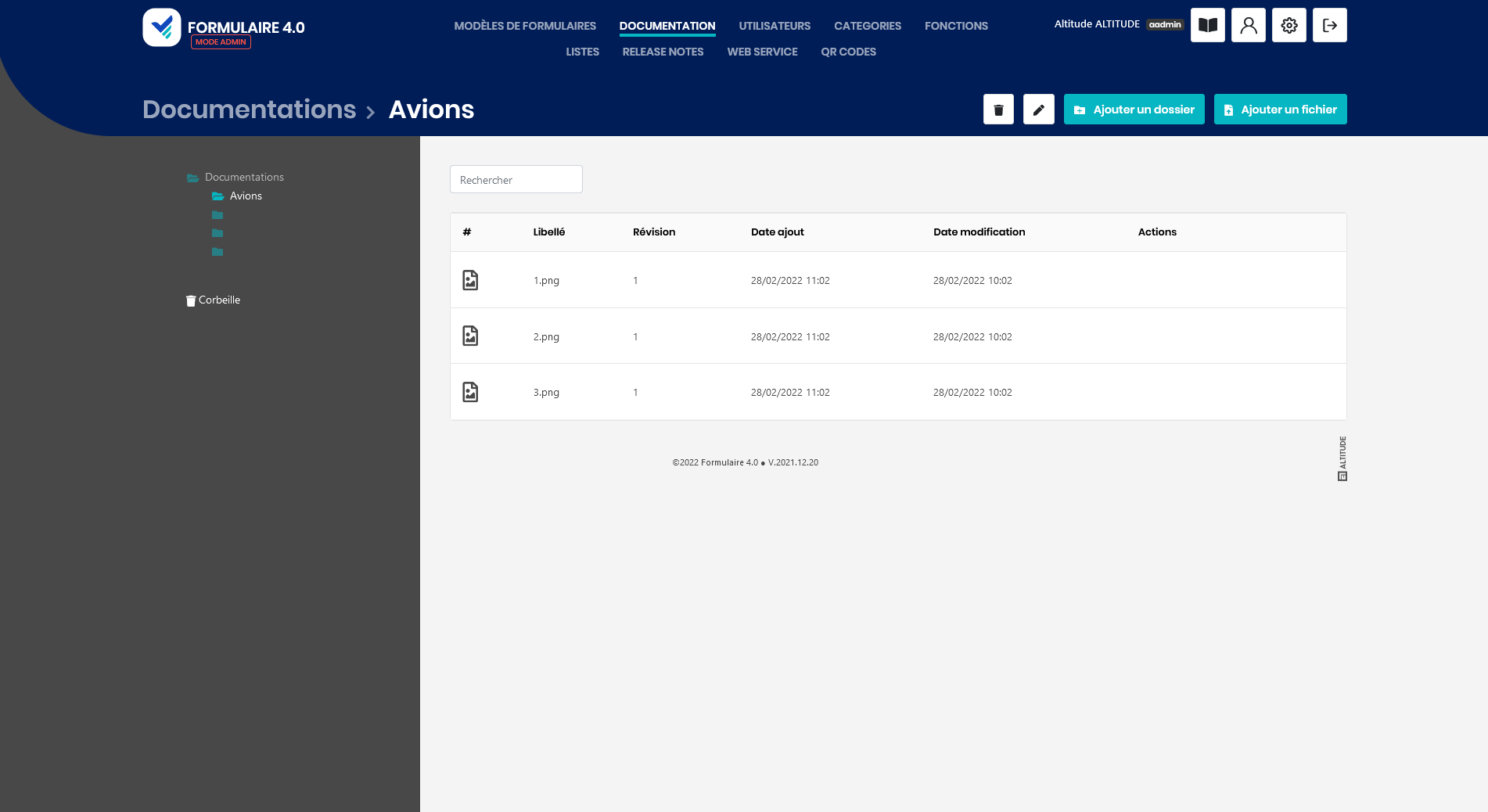
2. Cliquez sur l’icône « Ajouter un fichier » située en haut à droite de l’écran 
3. Le sélecteur de fichiers de votre navigateur s’ouvre. Vous devez sélectionner le fichier à ajouter, puis cliquer sur « OUVRIR »
Interface administrateur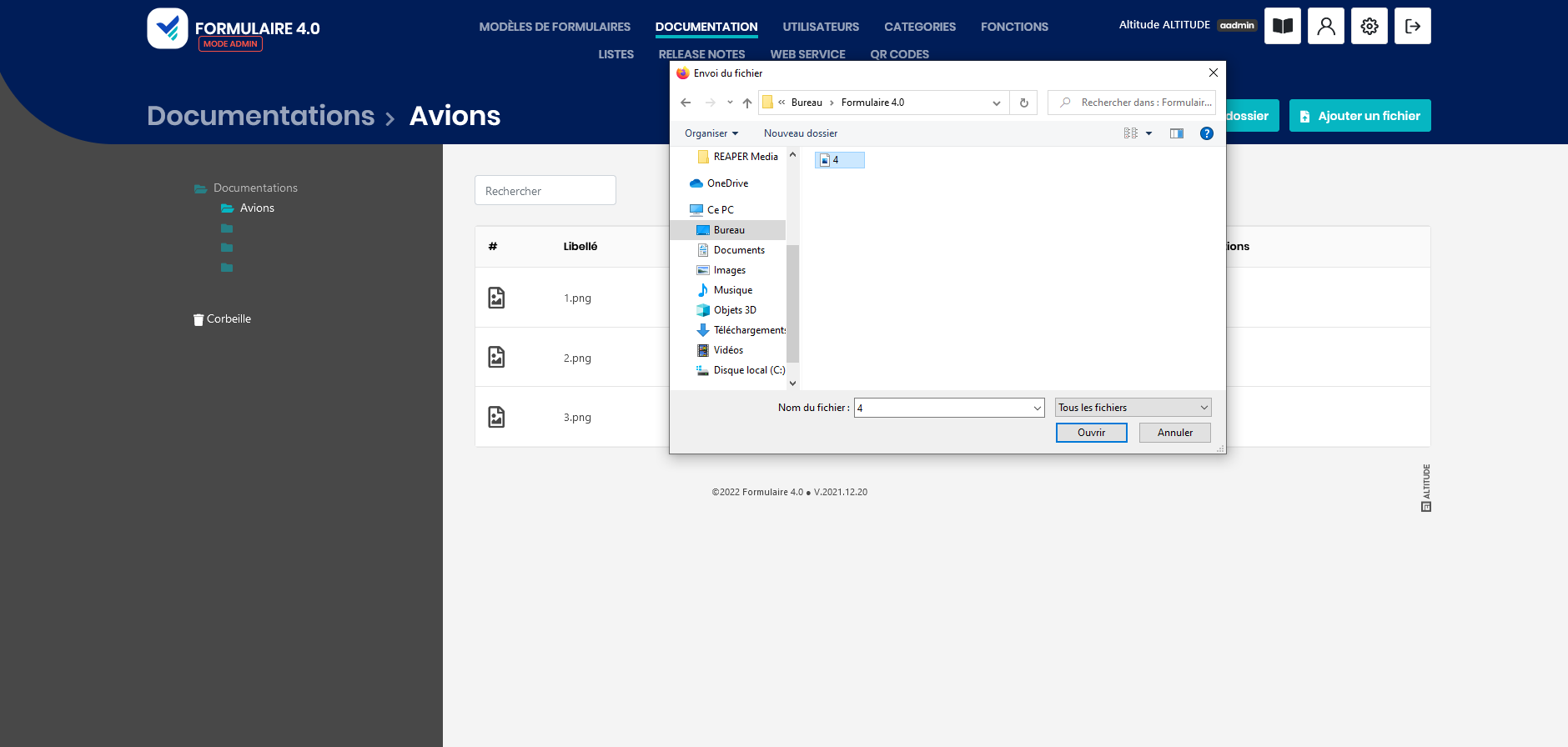
Une barre de chargement s’affiche en bas de votre écran

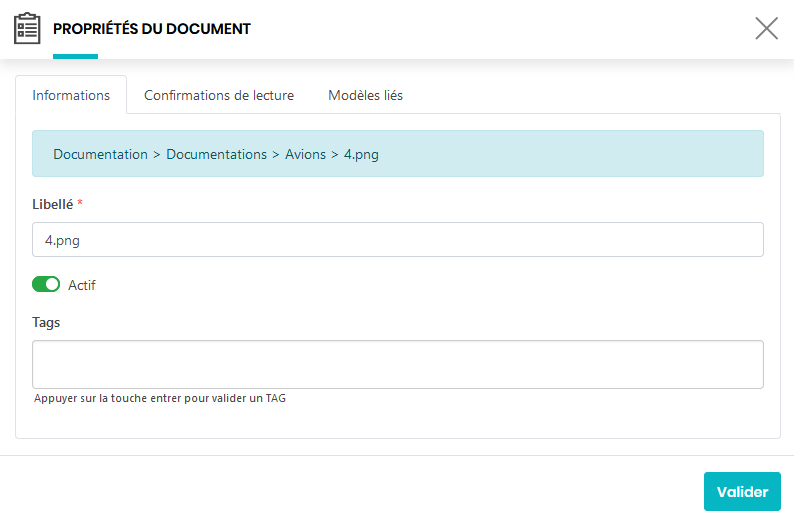
Une fois le téléchargement terminé, une fenêtre apparait :
Dans cette fenêtre vous pouvez modifier le libellé du document (par défaut c’est le nom du fichier qui est utilisé).
Vous pouvez déterminer si le document est actif ou pas.
Afin de s’y retrouver, vous pouvez également définir des tags.
Interface administrateur
Vous pouvez sélectionner les rôles d’utilisateurs pour lesquels une confirmation de lecture sera demandée.
Lorsque vous sélectionnez un rôle d’utilisateur un nouvel onglet apparait, « Confirmation de lecture » dans lequel vous trouverez l’ensemble des utilisateurs correspondants au(x) rôle(s) sélectionné(s), avec l’indication pour chacun de la confirmation de lecture du document
Interface administrateur
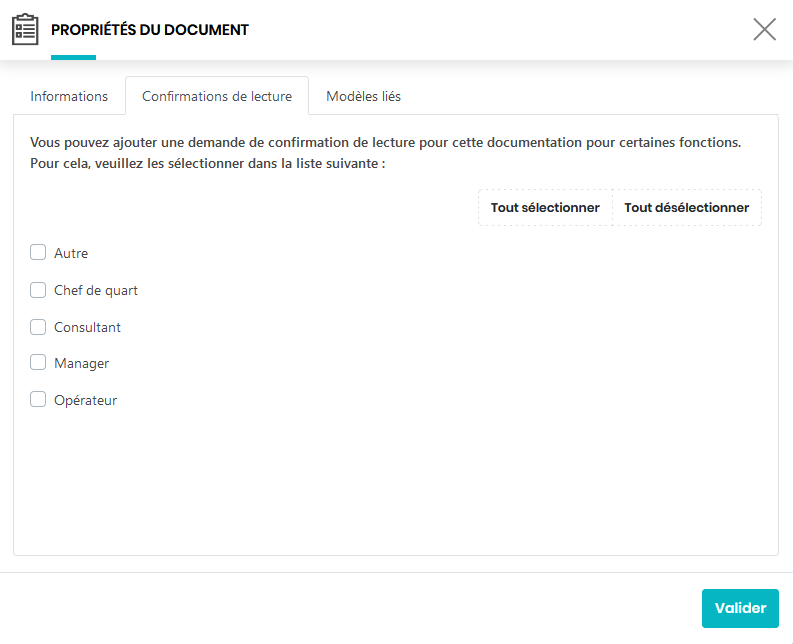
- 4. Cliquez sur le bouton « Valider »
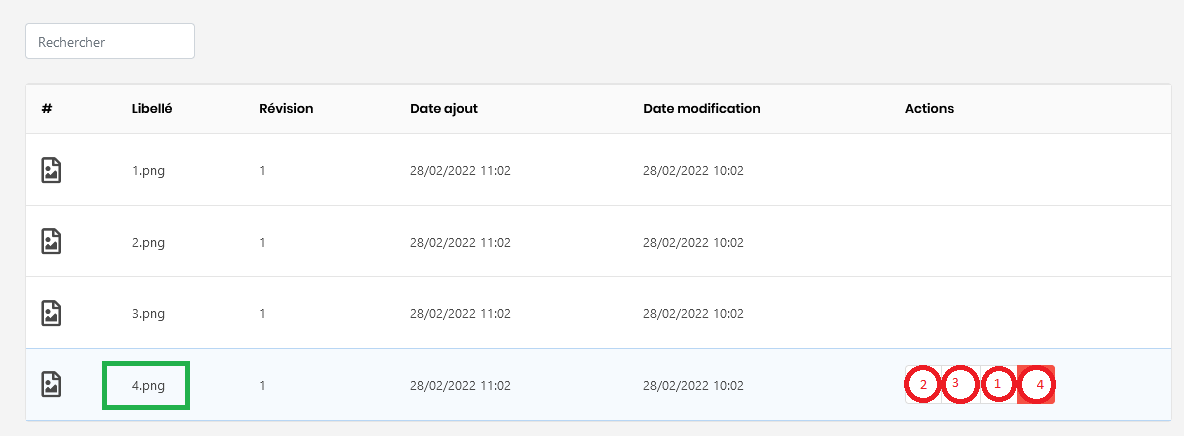

Le nouveau document apparait dans le listing
- Copier le document
- Chargez une nouvelle version du document
- Editez le document et visualiser les confirmations de lecture
- Supprimez le document
Lorsque vous choisissez de charger une nouvelle version du document (2) une fenêtre de commentaire apparait :
Interface administrateur
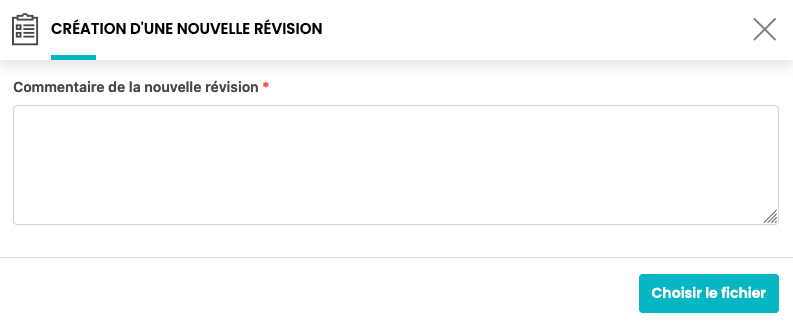
Vous pouvez indiquer votre commentaire, puis cliquer sur « Choisir le fichier ». Le cycle d’ajout de document reprend comme pour l’ajout d’un nouveau document (vu précédemment).
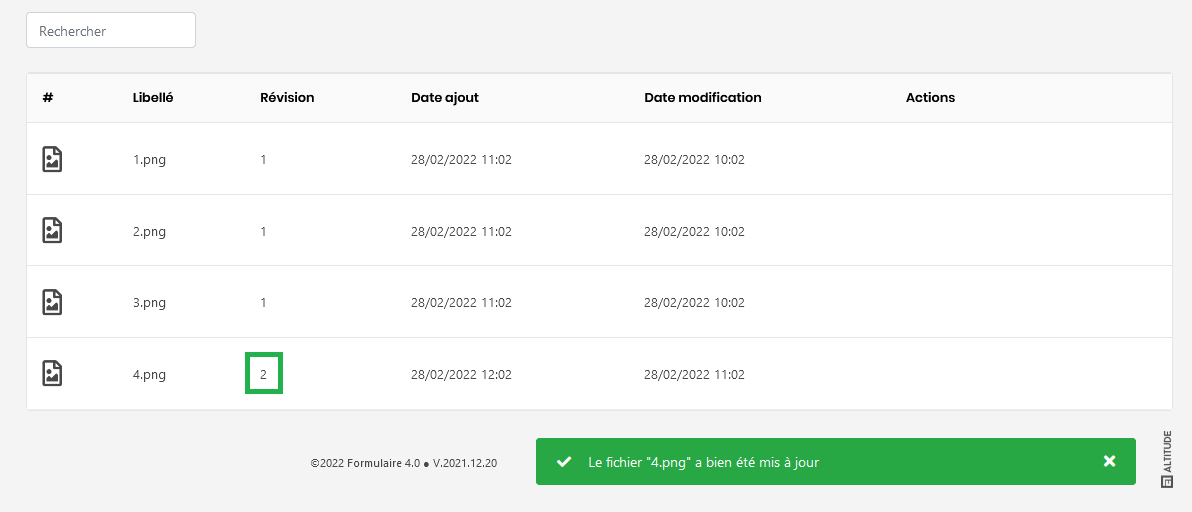
Une fois la nouvelle version ajoutée, quelques modifications apparaissent sur le listing des documents (encadrées en vert ci-dessous) :
Interface administrateur